Zwei-Faktor-Authentifizierung (2FA) einrichten
Mit der 2FA kann der Login sicherer gemacht werden, indem zusätzlich ein Sicherheitscode abgefragt wird.
Geschrieben von Nicolas Böyer
Zuletzt aktualisiert Vor 9 Tagen
2FA aktivieren
Navigieren Sie über das Zahnrad-Symbol zur System-Konfiguration.
Scrollen Sie auf der zuerst angezeigten Seite - Im Reiter “System” - etwas nach unten und aktivieren Sie dort die 2FA.
Hinweis: Sie können die 2FA für NovaHub-Nutzer*innen und für Nutzer*innen des Fahrgast-Portals separat aktivieren.
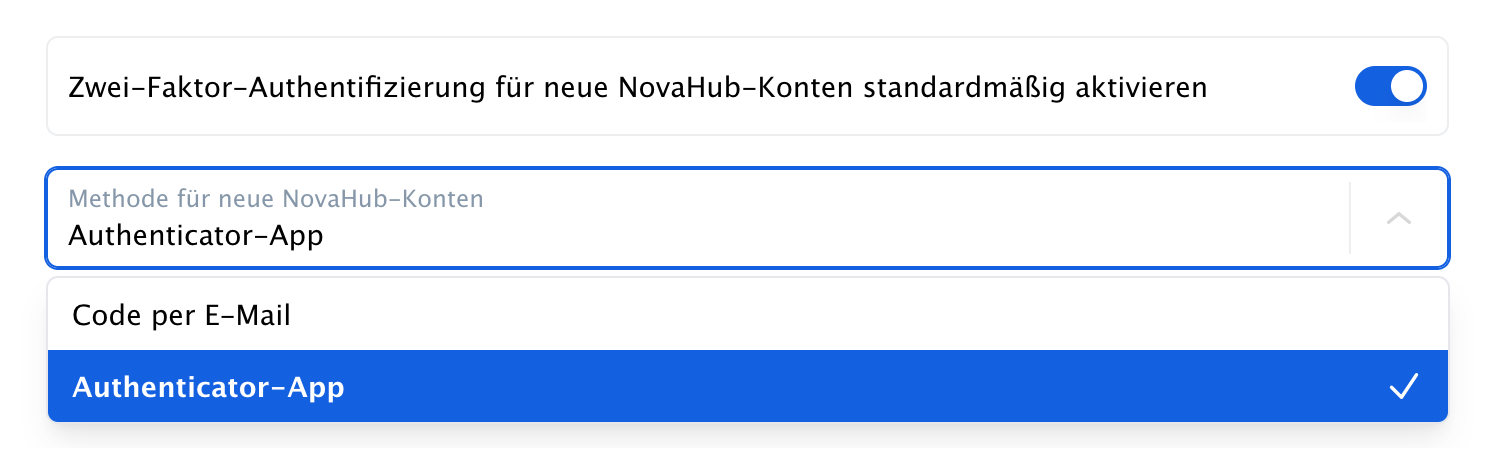
Sie haben nun die 2FA für neue User standardmäßig aktiviert. Bestehende Accounts werden nicht geändert. Auch ohne Aktivierung dieser Option können Sie aber für einzelne Nutzer 2FA aktivieren.
Um 2FA für bestehende Accounts bzw. einzelne Nutzer zu (de)aktivieren, navigieren Sie in der System-Konfiguration zum Reiter “Konten” und klicken Sie dort auf den Eintrag, den Sie bearbeiten möchten.
Dort finden Sie die entsprechende Option für Zwei-Faktor-Authentifizierung.
Wichtig: Sie können 2FA auch für Konten aktivieren, die heyNova nutzen. In diesen Fällen wird die Option aber nur für den NovaHub-Login aktiviert. Die Anmeldung bei heyNova erfolgt weiterhin ohne zweiten Faktor.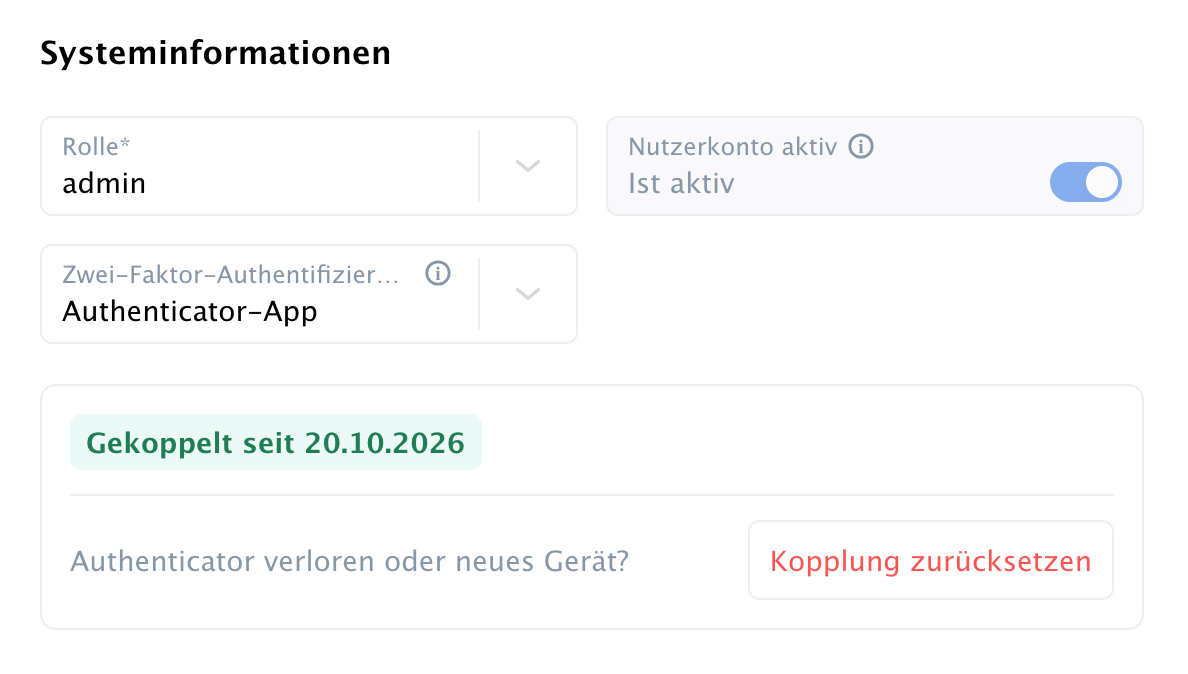
Wenn Sie diese Option für bestehende Accounts aktivieren, bleiben diese zunächst eingeloggt. Ab dem nächsten Login wird der zweite Faktor dann abgefragt.
Achten Sie auch darauf, dass die hinterlegten E-Mail-Adressen korrekt sind und problemlos E-Mails empfangen können.
Eine Authenticator-App verbinden
Wenn Sie für ein Konto die Authenticator-App als 2FA-Methode ausgewählt haben, muss sie einmalig mit dem Konto gekoppelt werden.
Wenn es sich um Ihr eigenes Konto handelt, können Sie die Kopplung direkt vornehmen. In den anderen Fällen wird der*die Nutzer*in beim Login zur Kopplung aufgefordert.
In beiden Fällen ist der Vorgang identisch:
Öffnen Sie Ihre bevorzugte Authenticator-App und scannen Sie den QR-Code oder geben Sie den Schlüssel manuell ein. Bei der manuellen Eingabe müssen Sie in Ihrer App eventuell auswählen, dass es sich um ein zeitbasiertes System handelt.
Ihre App zeigt nun einen sechsstelligen Code an. Geben Sie ihn in das entsprechende Feld bei NovaHub ein.
Bei richtiger Eingabe des Codes ist die App nun mit dem NovaHub-Account gekoppelt.
2FA beim Login nutzen
Geben Sie auf der NovaHub Login-Seite wie gewohnt Ihre E-Mail-Adresse und Ihr Passwort ein.
Wenn beides korrekt ist und die 2FA für Ihr Konto aktiviert ist, wird ein Eingabefeld angezeigt. Dieses enthält einen Hinweis dazu, ob ein Code per E-Mail oder Authenticator-App benötigt wird.
Beim Code-Versand per E-Mail erhalten Sie auf diesem Weg Ihren Code und einen Anmelde-Link.
Ist alternativ die Authenticator-App aktiviert, öffnen Sie diese und geben Sie den Code ein.
Sie sind nun erfolgreich eingeloggt.
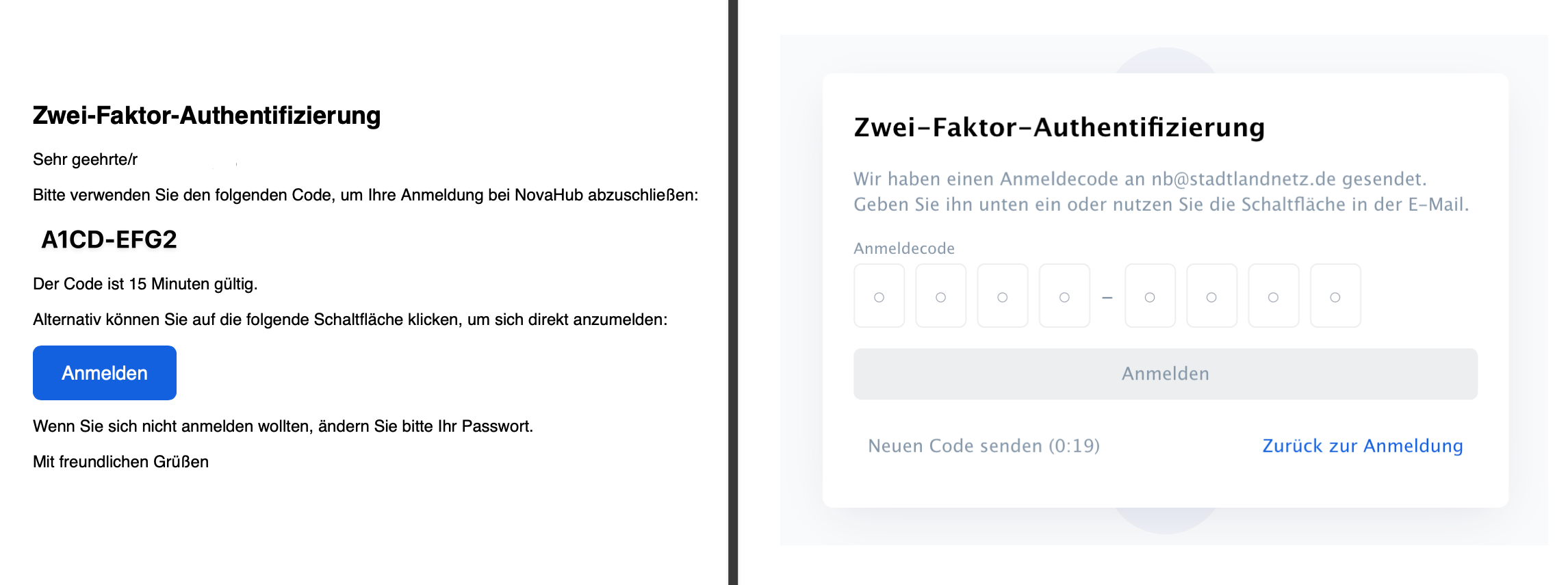
Sie erhalten ggf. eine E-Mail (links) und sehen im Browser das Eingabfeld für den Code (rechts).
Wenn Sie keine E-Mail erhalten:
Sie können nach Ablauf der angezeigten Zeitspanne eine neue E-Mail anfordern.
Warten Sie dann mindestens drei Minuten; in Ausnahmefällen können E-Mails verzögert eintreffen.
Überprüfen Sie Ihren Spam-Ordner.
Stellen Sie sicher, dass Sie oder Ihre IT die Domains via-mobil.app und nova-hub.app erlauben.
War dies hilfreich?
Brauchen Sie noch Hilfe? Team fragen