Fahrgast-Portal einrichten
Über das Fahrgast-Portal in NovaHub können Fahrgäste selber Abwesenheiten melden und ihre aktuellen Fahrpläne einsehen.
Geschrieben von Nicolas Böyer
Zuletzt aktualisiert Vor 29 Tagen
Das Portal aktivieren und einrichten
Grundlegende Aktivierung
Klicken Sie im Hauptmenü auf das Zahnrad-Symbol und öffnen Sie die System-Konfiguration.
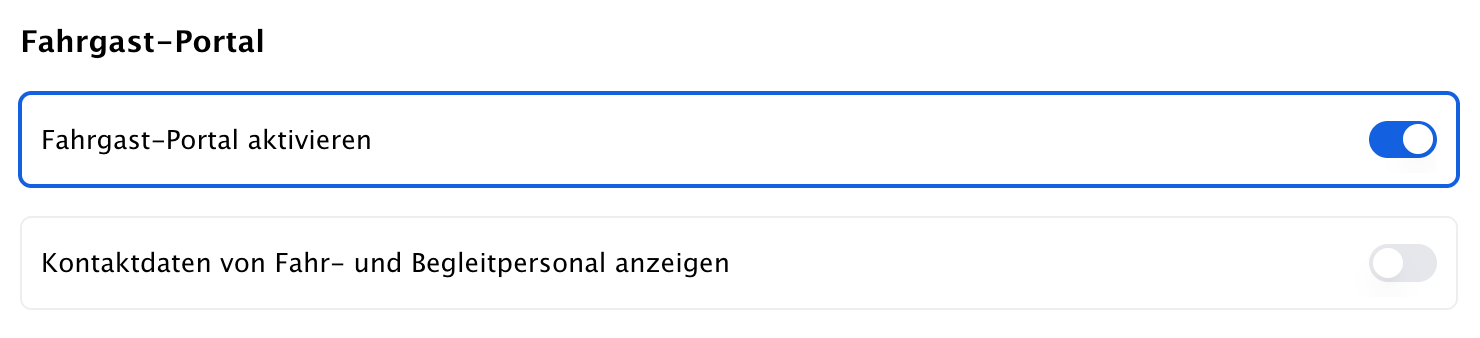
Unter System können Sie jetzt das Fahrgast-Portal aktivieren.
Sobald Sie es aktivieren, erscheint eine zweite Option. Hier können Sie bestimmen, ob Nutzer*innen des Portals die Kontaktdaten Ihres Personals sehen können. Das kann nützlich sein, wenn Fahrgäste z.B. die Fahrerin anrufen möchten - es kann aus Datenschutzgründen aber auch deaktiviert bleiben.
Abwesenheits-Kategorien hinterlegen
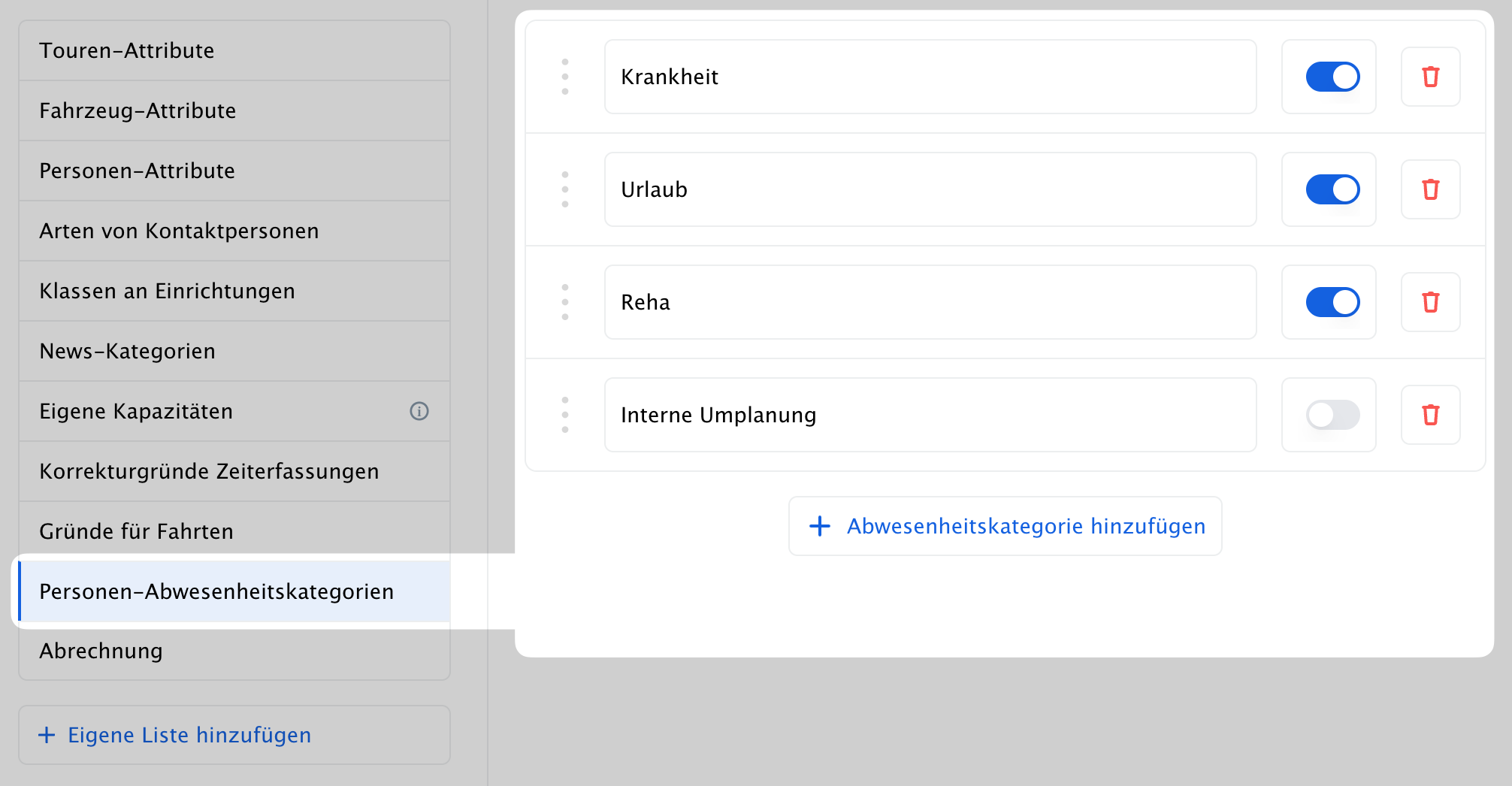
Bleiben Sie in der System-Konfiguration. Unter Taxonomien können Sie Personen-Abwesenheitskategorien hinterlegen, damit Fahrgäste sich abwesend melden können.
Damit Fahrgäste ihre Abwesenheit melden können, müssen Sie mindestens eine Kategorie für Sie erstellen.
Es handelt sich hier um die selben Kategorien, die Sie als NovaHub-Nutzer*in verwenden. Wichtig: Nur die Kategorien, für die der Toggle aktiviert ist, werden auch für Portal-Nutzer*innen freigeschaltet. Alle anderen bleiben nur für Sie selbst sichtbar.
Einladungs-E-Mail vervollständigen
In der System-Konfiguration finden Sie im linken Menü den Reiter E-Mail. Dort ist eine Vorlage für die E-Mail hinterlegt, mit der Sie Fahrgäste zum Fahrgast-Portal einladen.
Tragen Sie dort bitte Ihren eigenen Unternehmensnamen, Kontaktdaten und Datenschutz-Informationen ein.
Hinweis: Sie können eine englische Version dieser E-Mail hinterlegen, diese wird derzeit aber nicht genutzt. Spracheinstellungen für Fahrgäste werden erst mit einem zukünftigen Update eingeführt.
Wenn die E-Mail-Vorlage Ihren Vorstellungen entspricht, klicken Sie auf Speichern.
Das Portal für Fahrgäste freischalten
Wählen Sie mehrere Personen in der Übersichts-Liste aus, klicken Sie auf Aktionen und dann auf Zum Fahrgastportal einladen.
oder
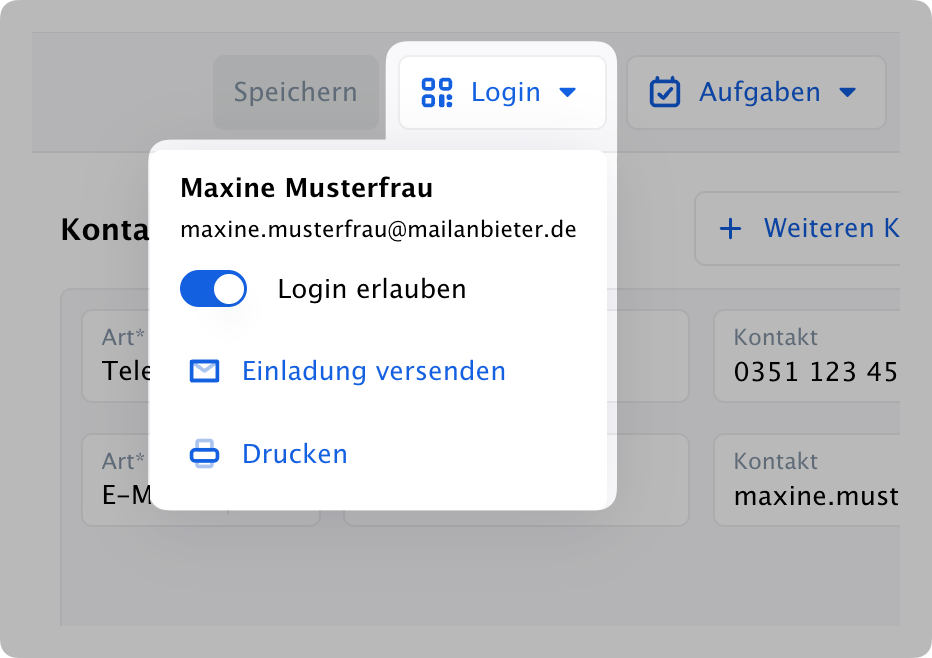
Öffnen Sie eine einzelne Person und klicken dann oben rechts auf den Button Login, aktivieren Sie den Toggle bei Login erlauben und klicken Sie auf Einladung versenden.
In beiden Fällen werden Ihnen nun eine oder mehrere E-Mail-Adressen der Fahrgäste angezeigt. Falls vorhanden, können Sie die bereits hinterlegten Adressen wählen oder direkt hier neue E-Mail-Adressen hinterlegen.
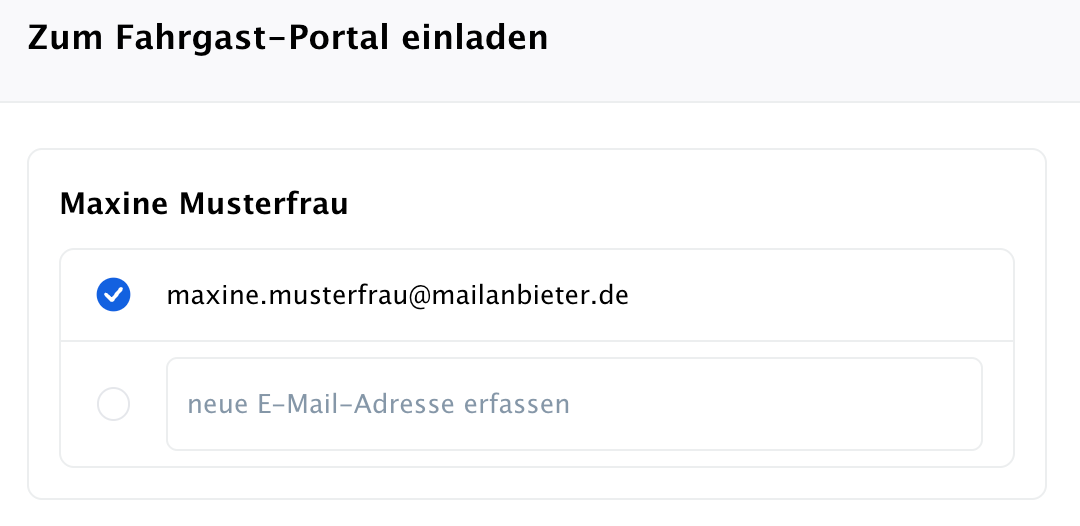
Sie können die Einladungs-E-Mail(s) nun versenden. Die Fahrgäste können darüber Ihren Account aktivieren und ein Passwort vergeben.
Sollte eine E-Mail beim ersten Mal nicht ankommen, können Sie beim jeweiligen Fahrgast über den Button Login einen erneuten Versand anstoßen.
War dies hilfreich?
Brauchen Sie noch Hilfe? Team fragen